Atualização na tabela de NCM: como proceder no Vision
Quando uma nota técnica atualiza códigos NCM (excluindo e/ou incluindo), é preciso refletir isso no Vision. Usamos a nota técnica 2016.003 como exemplo — o procedimento vale para quaisquer mudanças.
Identifique as alterações
Primeiro, conheça quais NCMs serão excluídos e adicionados.
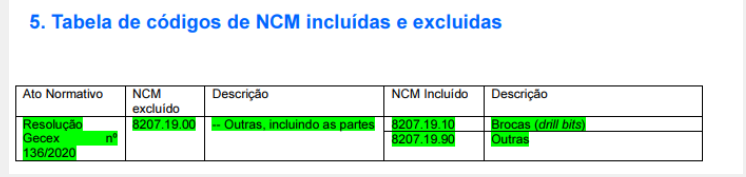
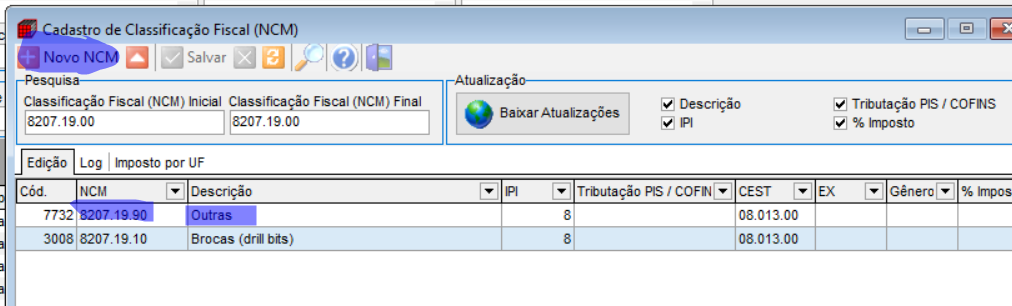
1. Substitua o NCM antigo. Em Cadastro › Fiscal › Classificação Fiscal (NCM), pesquise o NCM antigo (no exemplo, 8207.19.00) e altere o código e a descrição para o primeiro da lista de inclusões.
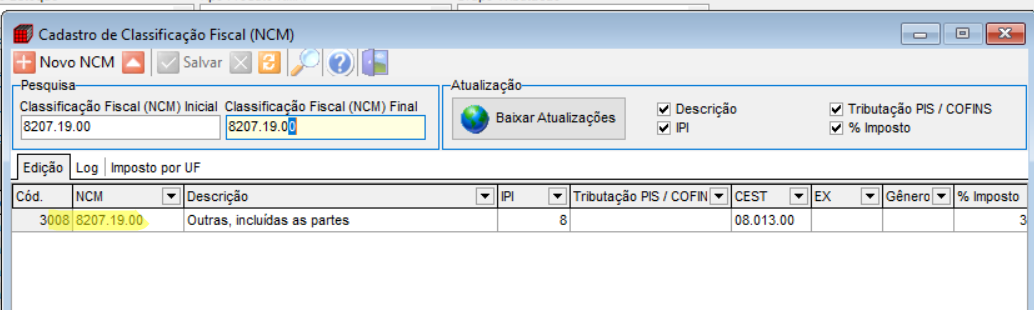
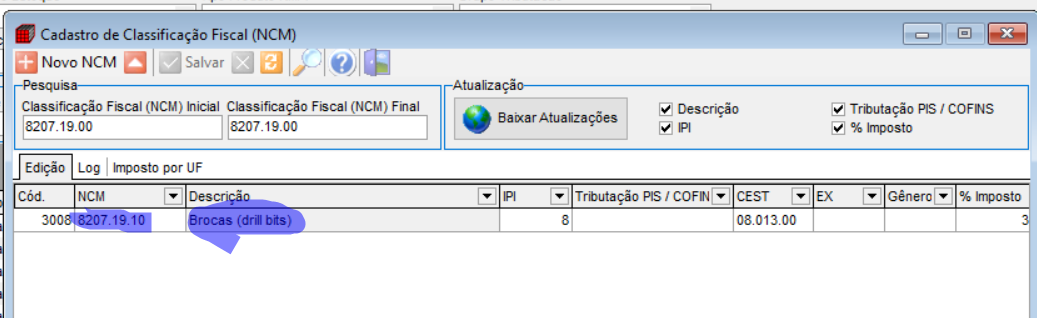
Todos os itens que usavam o NCM antigo são atualizados automaticamente para o novo. Mais abaixo mostramos como revisar se algum item se enquadra em outro NCM novo.
2. Adicione os demais NCMs novos. Ainda na tela de NCM, clique em Novo NCM e inclua os outros códigos criados.
Revise os itens
Atualize manualmente os itens que não se encaixam no NCM atualizado:
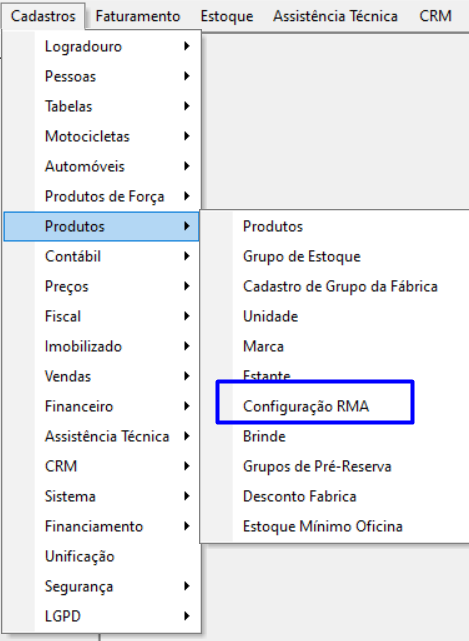
1. Acesse Cadastro › Produtos › Configuração RMA.
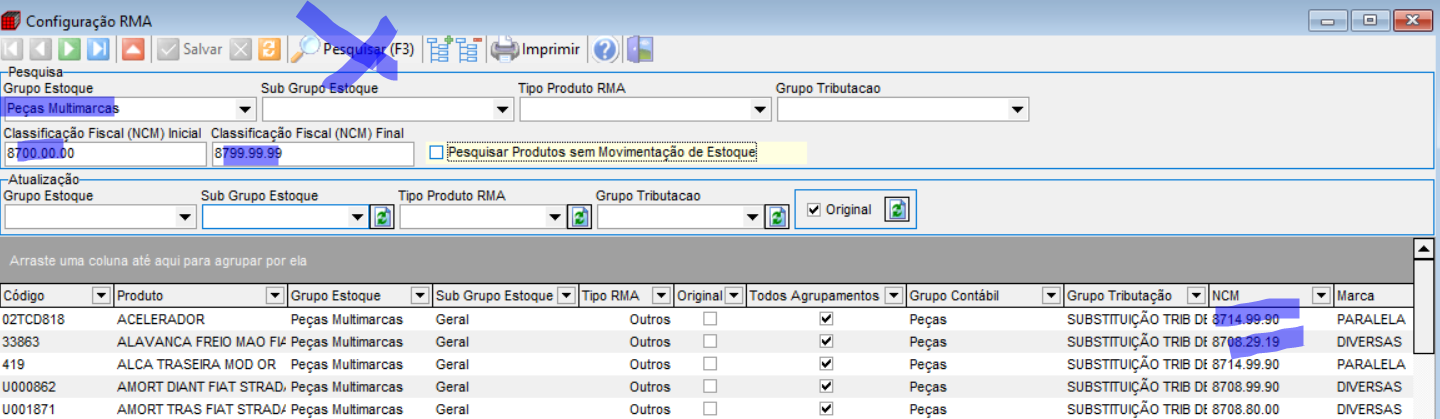
2. Informe o NCM novo nos campos inicial e final, selecione um grupo de estoque (geralmente Peças e lubrificantes) e clique em Pesquisar.
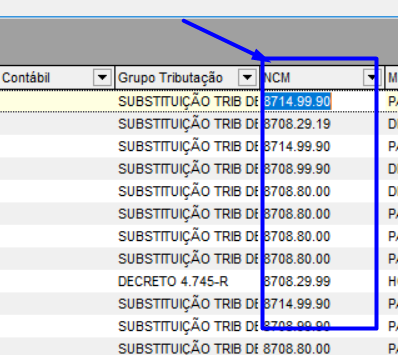
3. Analise a lista e, se necessário, altere o item ali mesmo e salve.
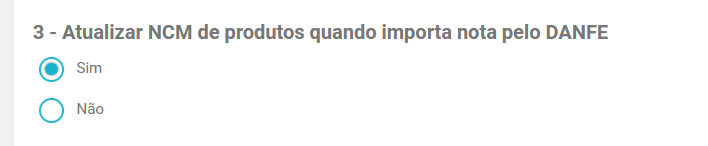
Se a opção de personalização "3 - Atualizar NCM de produtos quando importa nota pelo DANFE" estiver ativa, os NCMs são atualizados automaticamente na entrada da nota de compra.